


Когда сайт используется с телефона, удобство навигации становится не менее важным, чем перечень доступных разделов. Пользователю важно быстро понять, где находятся основные сведения, как вернуться на предыдущий экран и какие действия требуют дополнительной проверки. На странице allwin ua полезно начинать именно с оценки структуры, а не с поспешного выбора развлечения. Такой подход помогает заметить важные условия, отделить информационные блоки от функциональных элементов и заранее понять, подходит ли интерфейс для спокойного использования.
С чего начать знакомство со страницей
Первый шаг — не нажимать на все элементы подряд, а определить общую логику страницы. Обычно в верхней части находятся название площадки, основное меню и кнопки перехода к ключевым разделам. Ниже могут располагаться рекламные сообщения, подборки, справочные материалы или предупреждения. Их визуальная заметность не означает, что они важнее правил и условий. Сначала стоит найти разделы, где описаны требования к пользователю, порядок работы с аккаунтом и ограничения.
Удобная навигация должна отвечать на несколько простых вопросов без долгого поиска. Где открываются правила? Как вернуться на главную страницу? Есть ли отдельный раздел помощи? Можно ли сменить язык? Отображаются ли важные уведомления полностью, а не только в виде короткой подписи? Если на мобильном экране меню скрыто под значком, проверьте, раскрывается ли оно одним нажатием и не перекрывает ли содержимое. Неочевидные переходы повышают риск пропустить существенную информацию.
Полезно также проверить единообразие названий. Если одинаковые действия обозначены разными словами, пользователю труднее предсказать результат нажатия. Обратите внимание на ссылки, которые выглядят как обычный текст, и на кнопки, ведущие к внешним страницам. Перед любым действием, связанным с личными данными или деньгами, прочитайте сопровождающее пояснение. Если назначение элемента неясно, безопаснее открыть справочный раздел или обратиться в поддержку, чем действовать методом проб и ошибок.
Как проверить меню на телефоне
На смартфоне навигация зависит не только от содержания, но и от размера экрана. Откройте меню в обычном масштабе и проверьте, помещаются ли пункты без горизонтальной прокрутки. Текст не должен обрезаться, а кнопки — располагаться настолько близко, чтобы случайное касание открывало соседний раздел. После перехода назад убедитесь, что страница возвращает вас к прежнему месту, а не сбрасывает весь просмотр.
Отдельно стоит проверить поведение страницы при нестабильном соединении. Если меню исчезает при неполной загрузке, а важные элементы появляются только после нескольких обновлений, пользоваться интерфейсом становится рискованно. Не вводите данные в форму, пока не убедитесь, что адрес страницы отображается корректно и соединение защищено. Для базовых рекомендаций по безопасному поведению в интернете можно обратиться к материалам официального центра киберзащиты Украины.
Полезная практическая проверка занимает несколько минут. Откройте главную страницу, найдите меню, перейдите в справочный раздел, вернитесь назад и снова раскройте меню. Затем поверните телефон или измените масштаб, если браузер это допускает. Так можно заметить исчезающие кнопки, перекрывающиеся окна и слишком мелкий текст. Если интерфейс остаётся понятным при разных условиях, дальнейшая работа с ним будет менее зависеть от конкретной модели телефона.
Какие элементы требуют особого внимания
Не каждый заметный блок является частью навигации. Баннер, карточка или крупная кнопка могут вести к информационному разделу, рекламному предложению либо форме действия. Перед нажатием прочитайте подпись и посмотрите, есть ли рядом срок действия, ограничения или ссылка на подробные условия. Нельзя считать наличие предложения доказательством того, что оно доступно каждому пользователю: применимость определяется опубликованными требованиями.
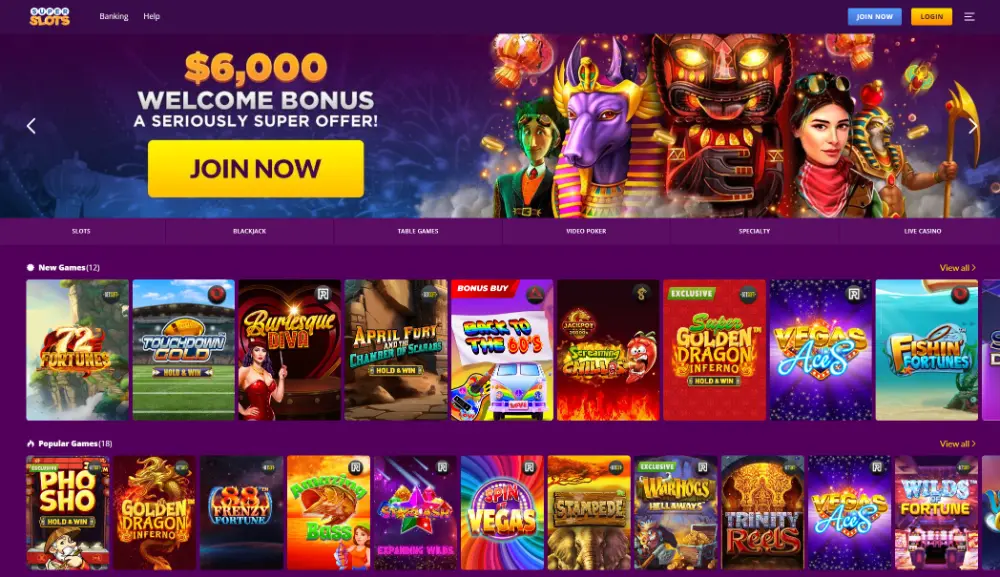
Особенно внимательно изучайте всплывающие окна. Они могут сообщать о файлах браузера, изменениях правил, подтверждении возраста или необходимости принять условия. Если окно закрывает весь экран, сначала прочитайте его текст, а не выбирайте первую заметную кнопку. При несогласии важно понимать, продолжится ли просмотр страницы и какие функции станут недоступны. Если формулировка слишком общая, найдите полный документ в разделе правил.
К элементам повышенного внимания относятся также формы входа, восстановления доступа и обращения в поддержку. Проверьте, какие поля обязательны, зачем запрашивается конкретная информация и есть ли предупреждение о конфиденциальности. Не отправляйте фотографии документов или платёжные данные через случайную форму, найденную внутри рекламного блока. При сомнениях сопоставьте адрес страницы с официальным адресом, указанным оператором, и прекратите ввод, если домен выглядит необычно.
Как сравнить удобство разных разделов
Сравнивать страницы лучше не по цветам и анимации, а по количеству понятных шагов. Возьмите несколько типичных задач: найти правила, открыть помощь, изменить язык, вернуться на главную страницу и закрыть всплывающее окно. Засекать время необязательно; достаточно отметить, пришлось ли угадывать назначение кнопки. Чем меньше лишних переходов и повторного ввода, тем понятнее структура.
Важна и согласованность между разделами. Если в одном месте меню находится сверху, а в другом спрятано внизу, пользователю приходится заново осваивать интерфейс. То же касается стрелки возврата, поиска и ссылок на документы. Хорошая структура сохраняет привычные элементы на похожих позициях, а изменения сопровождает ясными подписями. Это особенно удобно при переходе между мобильной и компьютерной версиями.
При сравнении не забывайте о содержании. Быстрый переход не компенсирует отсутствие полного описания условий, даты обновления документа или понятного способа получить ответ. Поэтому оценка должна включать два критерия: насколько легко найти раздел и насколько ясно изложена информация внутри него. Если один вариант выглядит проще, но скрывает существенные детали, практичнее выбрать страницу с более прозрачной структурой, даже если она требует дополнительного перехода.
Что делать, если нужная информация не находится
Начните с проверки названий разделов и языка интерфейса. Иногда нужный документ находится не в меню, а в нижней части страницы, в разделе помощи или внутри профиля. Используйте встроенный поиск только после того, как ознакомились с его подсказками: разные формулировки могут давать разные результаты. Запросы лучше составлять коротко, например по названию действия или документа, а не вводить длинное описание проблемы.
Если ссылка приводит к пустой странице, ошибке или бесконечной загрузке, не повторяйте операцию много раз подряд. Сохраните название раздела, время возникновения проблемы и, если необходимо, снимок экрана без личных данных. Затем проверьте соединение, обновите страницу и попробуйте другой браузер. Такие шаги помогают отделить временный технический сбой от постоянной проблемы в структуре сайта.
Когда ответ всё равно не найден, обратитесь в официальную поддержку через канал, указанный на самой площадке. Сформулируйте вопрос конкретно: назовите раздел, опишите ожидаемый результат и укажите, на каком шаге возникло затруднение. Не передавайте пароль, коды из сообщений и полные реквизиты карты. Если сотрудник просит перейти на сторонний адрес или установить неизвестную программу, остановите общение и перепроверьте источник запроса.
Частые вопросы о навигации
Как понять, что меню сайта действительно удобно?
Проверьте, можете ли вы без подсказок найти правила, помощь, языковые настройки и возврат на главную страницу. Повторите эти действия на телефоне и компьютере. Если названия понятны, переходы предсказуемы, а важные документы не спрятаны за рекламными блоками, навигацию можно считать достаточно удобной.
Что делать при слишком мелком тексте или перекрывающихся кнопках?
Попробуйте стандартное увеличение масштаба браузера и горизонтальный режим экрана. Если элементы по-прежнему перекрываются, не вводите личные данные и не подтверждайте действия вслепую. Зафиксируйте проблему, проверьте другой браузер и сообщите о ней через официальный канал поддержки, не отправляя конфиденциальные сведения.
Можно ли доверять любой ссылке внутри интерфейса?
Нет. Перед переходом проверьте адрес, назначение ссылки и наличие поясняющего текста. Особенно осторожно относитесь к формам, запрашивающим документы, пароли или платёжные сведения. Если домен отличается от ожидаемого или страница открывает подозрительное окно, закройте её и уточните адрес через официальный источник.
